 Конс на Бі$
Технічне налаштування
Конс на Бі$
Для того, щоб навчання проходило максимально комфортно та ефективно, кожному учаснику треба пройти технічне налаштування.
Налаштування треба проходити
з комп'ютера або ноутбука!
Підключатись до ефіру через телефон або планшет — не
рекомендується.
У Вас повинен бути стабільний, якісний, дротовий інтернет.
Мобільний інтернет не допускається для виходу в ефір через
його нестабільну
роботу.
Відмінна швидкість 80 мбіт прийом / 80 мбіт передача.
Мінімально допустима швидкість (upload speed/швидкість віддачі) — 20
мбіт.
Якщо швидкість прийому/віддачі нижче 20 Мбіт — техпідтримка
відмовить Вам у
подальшому налаштуванні, поки Ви не забезпечите собі швидкість належного ВІП рівня.
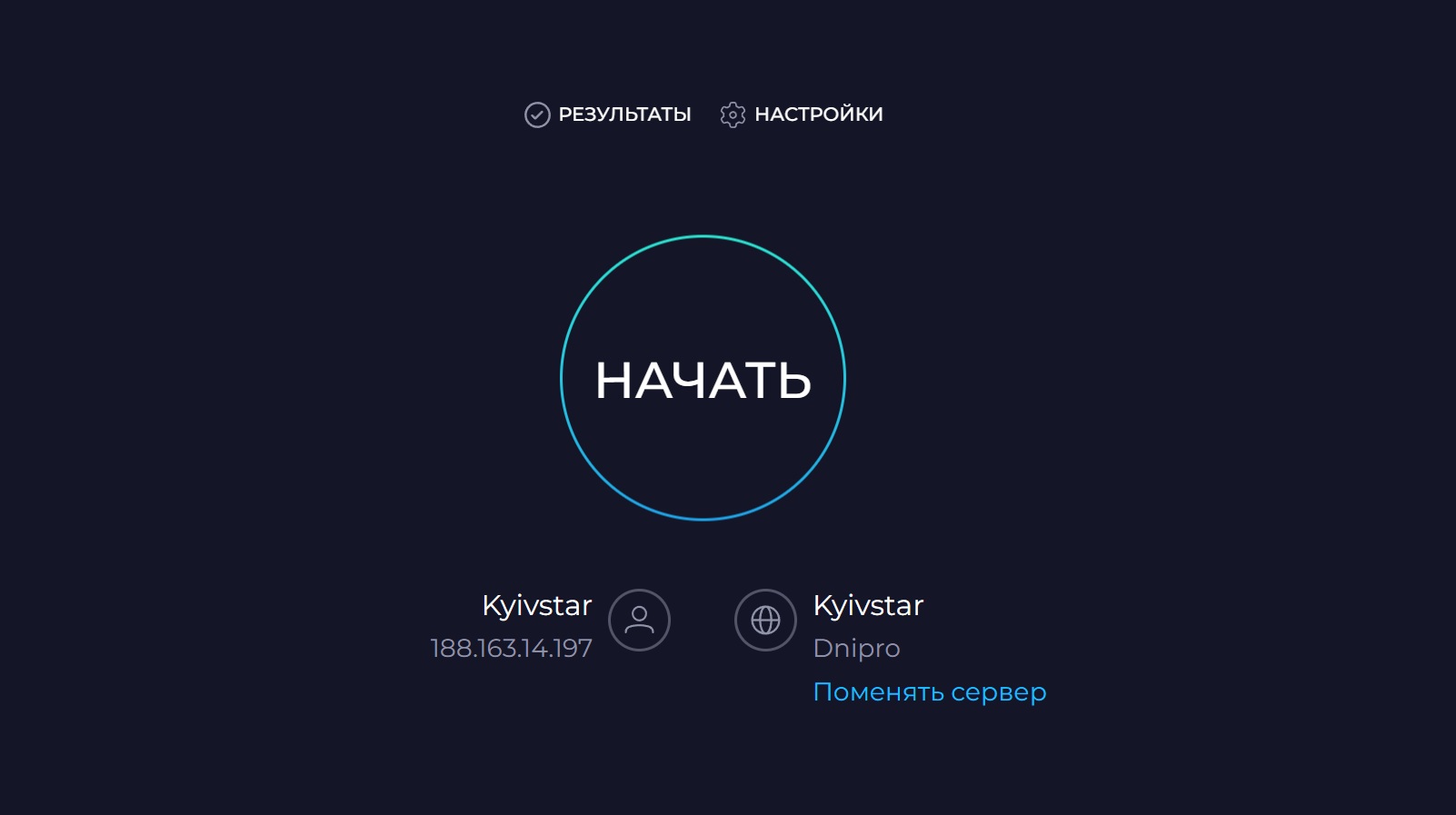
Перевірити швидкість потрібно на сайті 🔗 speedtest.net/ru
Натисніть "НАЧАТЬ" для початку перевірки.
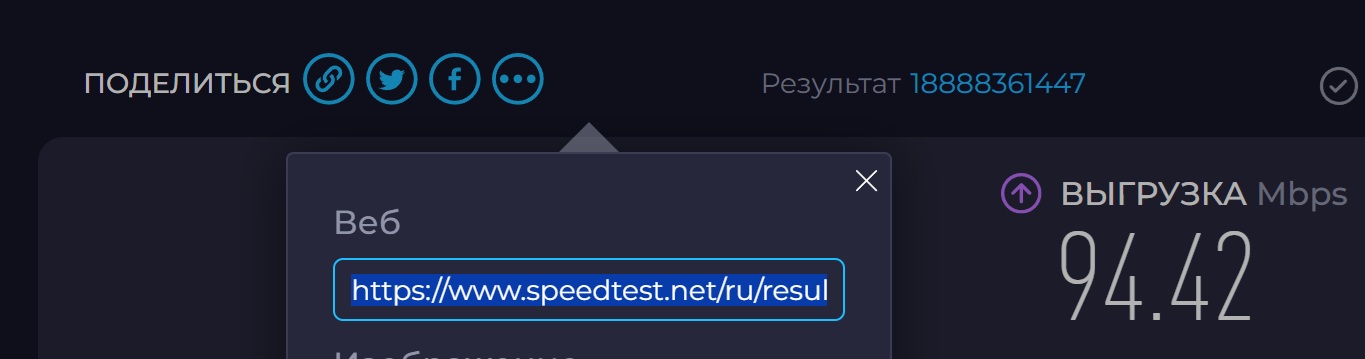
Після закінчення тесту швидкості, з'явиться напис "Поділитися".
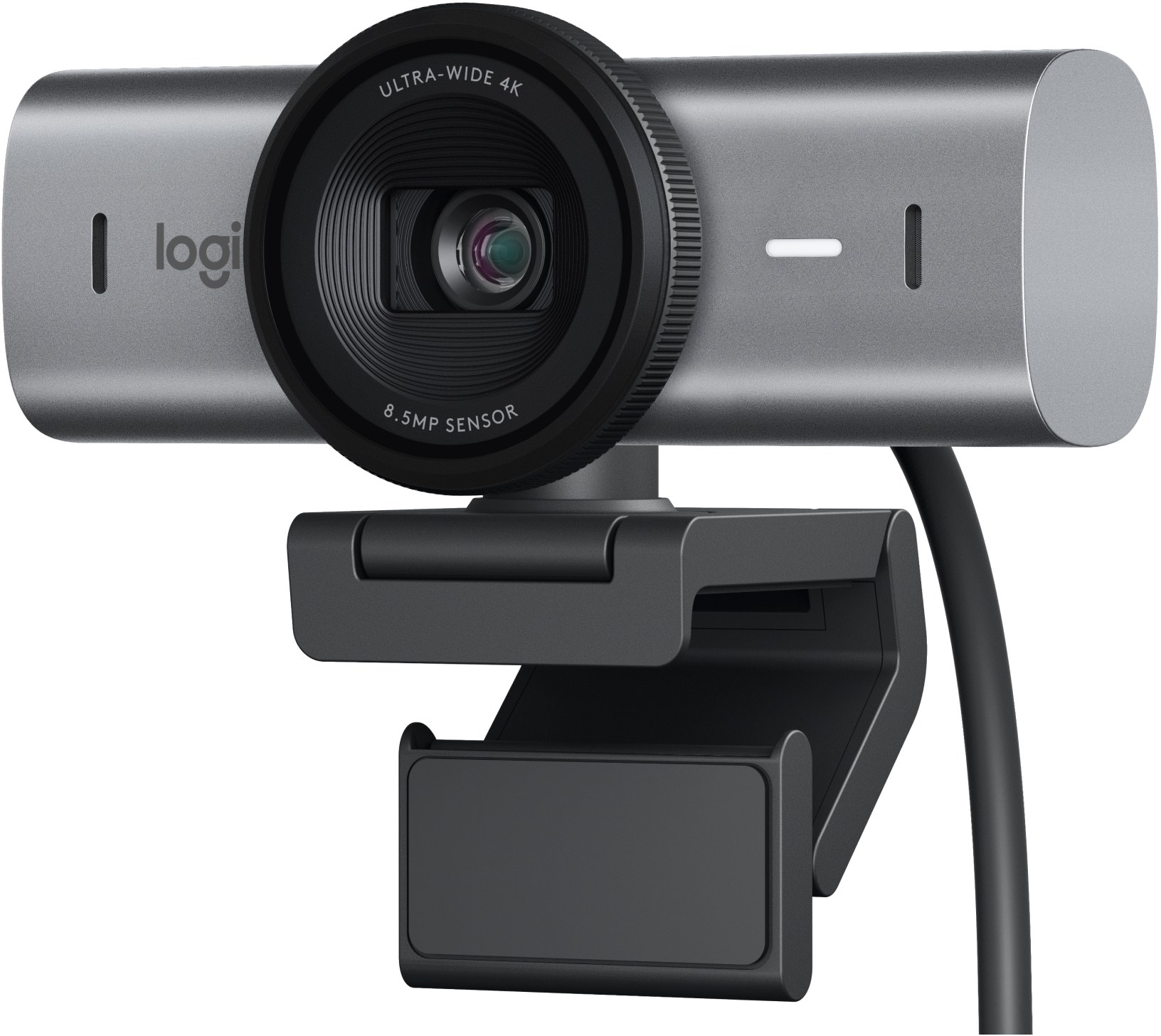
Якість та формат облаштування — це важливий стандарт нашої спільноти. Нижче — всі вимоги, яких необхідно дотриматись до початку ефіру.
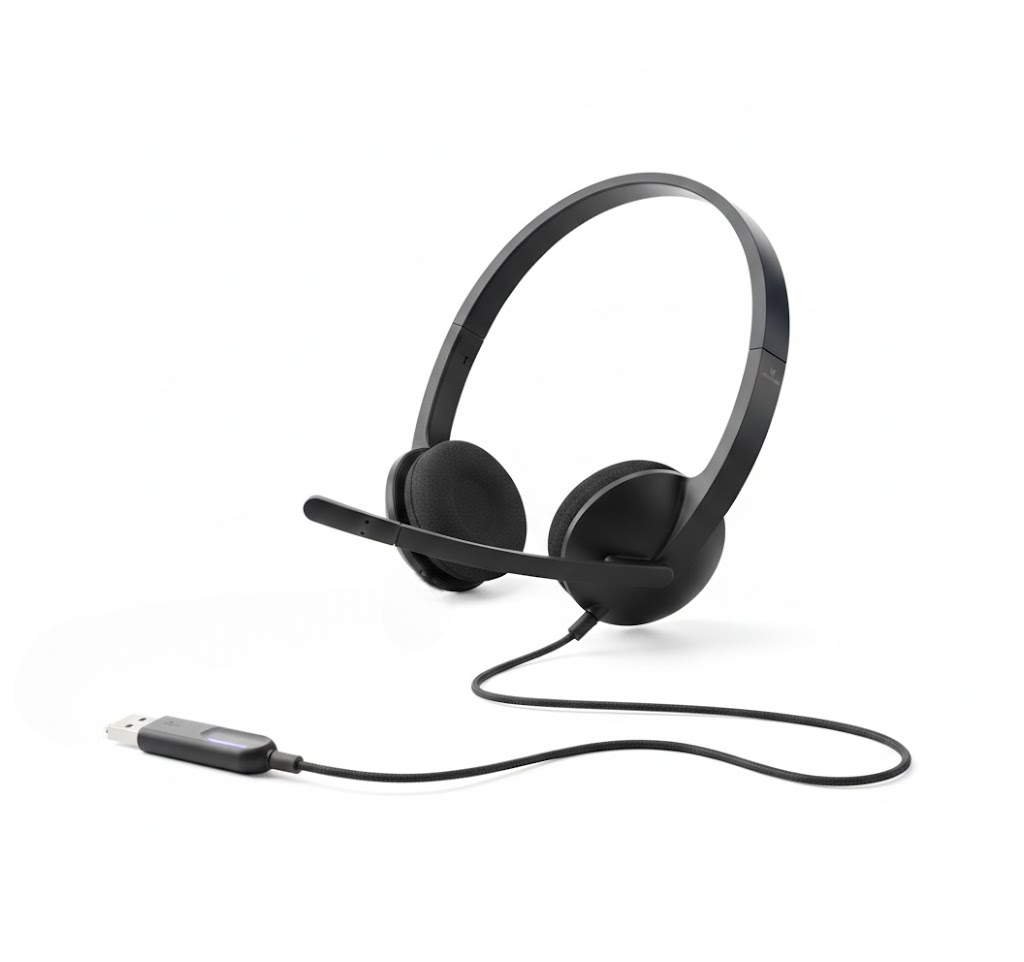
Для коректного звуку — навушники/гарнітура з висувним мікрофоном є обов'язковими.
Для користувачів Apple з операційною системою MAC OS — використовуйте оригінальні навушники Apple.
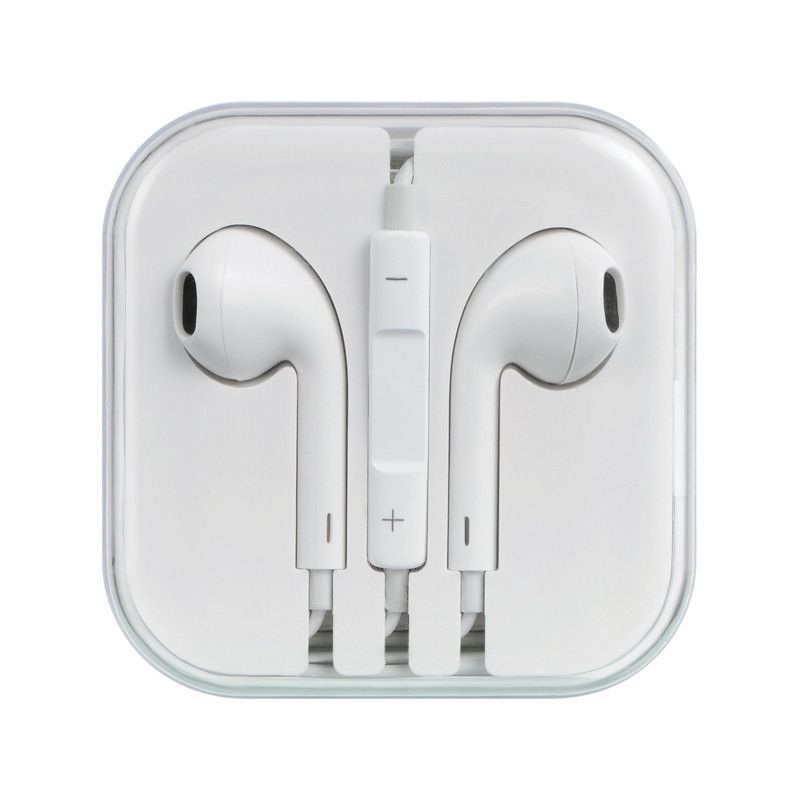
⚠️ Вбудований мікрофон ноутбука використовувати заборонено


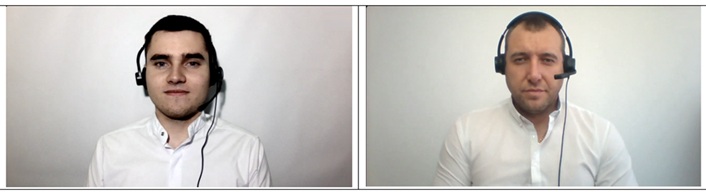
Провідна USB гарнітура, камера на рівні очей, однотонний світлий фон, штучне освітлення, учасник видний по груди.
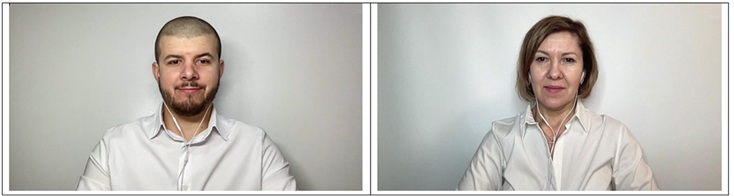
Навушники Apple,, камера на рівні очей, однотонний світлий фон, штучне освітлення, учасник видний по груди.
Без повного проходження налаштування за нашим єдиним форматом — техпідтримка змушена буде відмовити у виході в ефір.
Сторонні люди на задньому плані. Під час тренінгу на задньому плані учасника не повинно бути сторонніх людей — членів Вашої родини, підлеглих чи партнерів, що займаються своїми справами. Також не має бути сторонніх звуків (гавкіт собаки, розмови людей тощо).
Фіксація налаштування. Після того, як наша техпідтримка налаштувала Вас та Ваш формат – положення камери та налаштований мікрофон змінювати не можна до закінчення ВІП-сесії. Якщо Вас підключать та техпідтримка виявить будь-які зміни після затвердженого налаштування – Ви будете відключені в ту саму хвилину. Також, якщо учасник підтверджує, що буде в ефірі один – раптова поява в ефірі учасника та його партнера неможлива. За це учасника буде видалено з ефіру в ту ж хвилину.
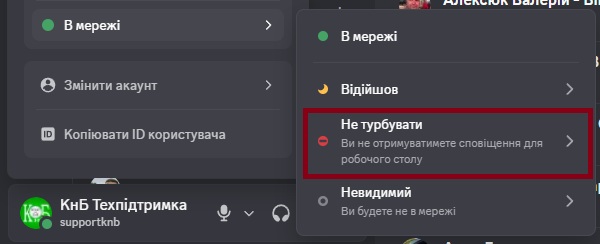
Discord — «Не турбувати». До початку тренінгу учасник, який виходить в ефір, повинен встановити в Discord статус «Не турбувати», щоб під час ефіру з комп'ютера не лунали звуки сповіщень та групового чату. Мобільний телефон переводь у беззвучний режим.
Під час вибору даного статусу — повідомлення від техпідтримки супроводжуватимуться звуковими сигналами. Тому слідкуй за чатом техпідтримки під час ефіру. Він завжди стежить за тим, щоб все було гаразд.
Статус встановлюється перед кожним виходом в ефір.
Якщо у Вас залишилися або виникли питання щодо налаштування або формату участі — звертайтесь до нашої техпідтримки. Вони повністю допоможуть налаштуватися та нададуть відповідь на всі наявні запитання.
🎓 Організаційні питання, які Вас цікавлять, Ви завжди можете задати своєму куратору.